Instrukcja · Comarch ERP Optima · JPK_KR_PD
Eksport i import planu kont w Comarch ERP Optima: instrukcja ze zrzutami ekranu
Aidem Art, Autoryzowany Partner Comarch · aktualizacja: październik 2026
Ta instrukcja prowadzi przez całą drogę: z planu kont w Optimie do pliku XLSX albo XLS, przez nasze narzędzie do znaczników JPK_KR_PD, i z powrotem do Optimy funkcją Aktualizacja znaczników JPK_KR_PD. Każdy krok ma opis i zrzut ekranu.
Zrzuty ekranu pochodzą z pomocy Comarch ERP Optima do wersji 2025.5 i 2026. W Twojej wersji okna mogą wyglądać nieco inaczej, ale nazwy menu i opcji są takie same. Funkcja Aktualizacja znaczników JPK_KR_PD jest opisana w pomocy Comarch od wersji 2025.5.
Przed startem
Zrób kopię bazy danych firmy
Import zmienia znaczniki na kontach w całym planie kont, a Optima nie ma dla niego przycisku „cofnij”. Zanim zaczniesz, zrób kopię bezpieczeństwa bazy firmowej tak, jak robisz ją zwykle (w Optimie albo na serwerze SQL), i sprawdź, że plik kopii rzeczywiście powstał.
Kopia to jedyny sposób, żeby wrócić do stanu sprzed importu, gdyby do bazy trafił niewłaściwy plik.
Wybierz właściwy okres obrachunkowy
Lista Plan kont pokazuje konta bieżącego okresu obrachunkowego. Przełącz się na okres, dla którego uzupełniasz znaczniki, zanim zrobisz eksport i zanim zaimportujesz wynik.
Na formularzu okresu obrachunkowego sprawdź też pole Typ ZOiS. Optima przyjmuje przy imporcie tylko znaczniki zgodne z typem ZOiS wybranym dla okresu, a po przypisaniu znaczników typu ZOiS w tym okresie nie da się już zmienić. Nasze narzędzie proponuje znaczniki ze słownika dla jednostek pozostałych, który Optima podpowiada domyślnie (Zestawienie dla jednostek pozostałych).
Eksport planu kont z Optimy
Otwórz plan kont i pokaż wszystkie konta
Otwórz Księgowość → Plan kont. W filtrze pod listą ustaw Typ kont: Wszystkie i Poziomy: Wszystkie, a następnie zaznacz Pokazuj konta słownikowe, żeby w eksporcie znalazły się także analityki kont słownikowych (na przykład kontrahentów i pracowników).
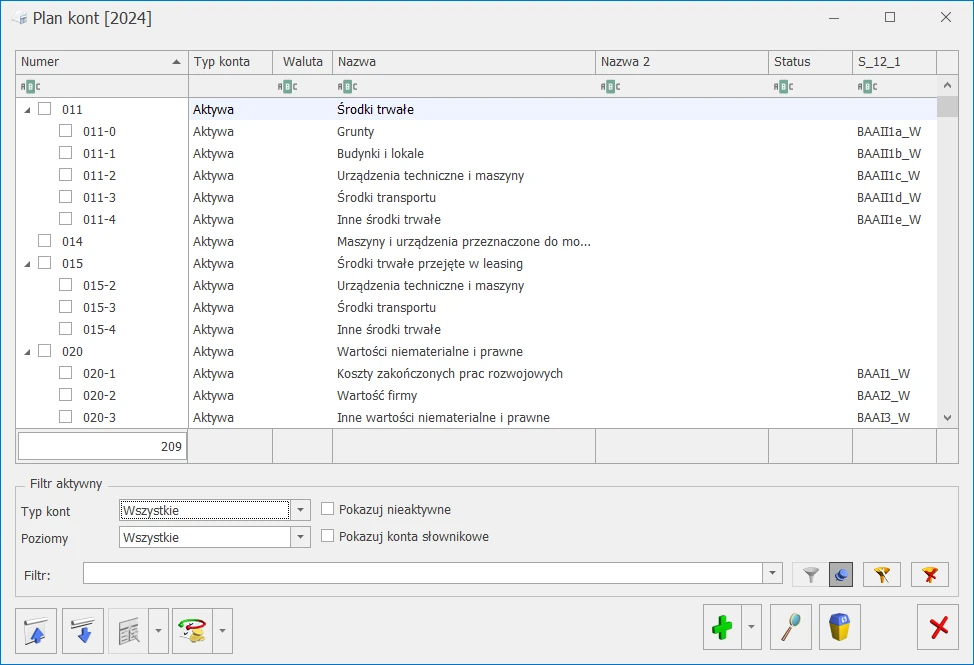
Konta nieaktywne są domyślnie ukryte. Jeśli takie konto ma w tym roku obroty albo saldo i ma trafić do JPK_KR_PD, zaznacz też Pokazuj nieaktywne.
Sprawdź kolumny: Numer, Nazwa, Typ konta
Eksport zapisuje tylko kolumny widoczne na liście. Narzędzie potrzebuje kolumn Numer, Nazwa i Typ konta; wszystkie trzy są na liście domyślnie. Kolumna S_12_1 też jest widoczna domyślnie, a S_12_2 i S_12_3 możesz dodać prawym przyciskiem myszy na nagłówku dowolnej kolumny, opcją Wybór kolumn. Nie musisz: narzędzie samo dopisze brakujące kolumny znaczników.

S_12_1, S_12_2, S_12_3 na liście kont. Ten przykładowy widok nie ma kolumny Typ konta: przed eksportem do naszego narzędzia musi ona zostać na liście. Zrzut ekranu: Comarch ERP Optima.Wyeksportuj bieżący widok do pliku MS Excel
Na wstążce programu kliknij strzałkę pod przyciskiem Eksport i wybierz Bieżący widok do pliku → MS Excel (xlsx) → na dysku.
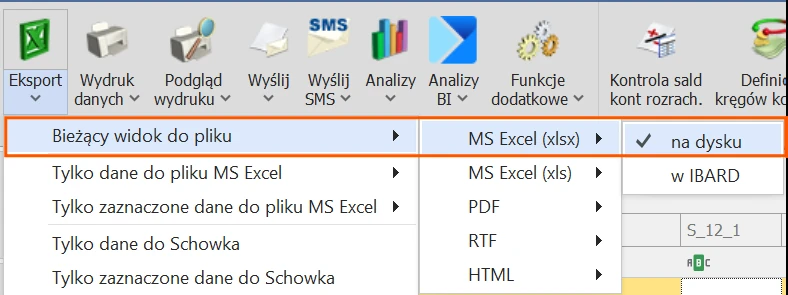
Nie masz Excela? Wybierz MS Excel (xls). Według pomocy Comarch eksport do pliku .xls nie wymaga instalowania arkusza kalkulacyjnego, a nasze narzędzie czyta pliki .xls tak samo jak .xlsx.
W starszych wersjach pomocy Comarch ta sama opcja nazywa się Eksportuj bieżący widok do pliku.
Zapisz plik i rzuć na niego okiem
Po eksporcie Optima pyta: Czy otworzyć wyeksportowany plik? Zapamiętaj, gdzie plik został zapisany. Jeśli go otworzysz, sprawdź, czy w pierwszym wierszu są nagłówki Numer, Nazwa i Typ konta i czy są w nim konta analityczne, a nie tylko syntetyczne. Nie zmieniaj nazw kolumn.
Co zrobić w narzędziu
Wgraj plik na znaczniki.aidemart.pl
Otwórz narzędzie i przeciągnij plik na pole „Przeciągnij tutaj plik z planem kont” albo kliknij wybierz go z dysku. Plik otwiera się w Twojej przeglądarce. Zanim cokolwiek trafi do serwera, nazwy kontrahentów, nazwiska i numery identyfikujące są zakrywane; dokładną treść wysyłki zobaczysz pod Zobacz, co dokładnie wyślemy.
Obejrzyj darmowy podgląd
Kliknij Pokaż podgląd za darmo. Zobaczysz, ile kont dostanie propozycję znacznika, i przykładowe propozycje z Twojego planu. Jeśli z którąś się nie zgadzasz, kliknij „zgłoś” przy koncie.
Wpisz kod dostępu i pobierz plik wynikowy
Wpisz kod dostępu (ZN-XXXX-XXXX-XXXX) i kliknij Pobierz pełny wynik, a potem Pobierz plik wynikowy. Kodu jeszcze nie masz? Kup pakiet: kod dostaniesz od razu po płatności. Ponowne przeliczenie tego samego planu nie zużywa kredytu.
Wynik to ten sam plan kont z uzupełnionymi kolumnami S_12_1 i S_12_2, zawsze w formacie .xlsx (także gdy wgrałeś .xls). Na końcu arkusza są dwie kolumny pomocnicze: Opis znacznika (co oznacza kod) i Propozycje (warianty dla kont niejednoznacznych). Konta, które miały już znacznik, zostają bez zmian. Przejrzyj wynik przed importem: to propozycje dla księgowej, nie gotowa decyzja.
Import znaczników do Optimy
Otwórz Aktualizację znaczników JPK_KR_PD
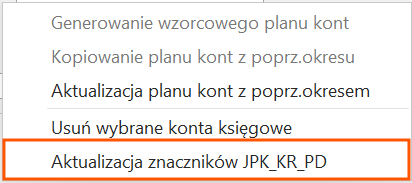
W Księgowość → Plan kont rozwiń strzałkę obok przycisku Generowanie wzorcowego planu kont (w dolnej części okna) i wybierz Aktualizacja znaczników JPK_KR_PD.

Wskaż plik wynikowy i wybierz opcję importu
W oknie Import znaczników JPK_KR_PD z pliku kliknij przycisk z folderem przy polu Wskaż plik ze znacznikami JPK_KR_PD i wybierz plik pobrany z narzędzia. Plik musi mieć kolumny Numer i S_12_1 oraz opcjonalnie S_12_2 i S_12_3; plik z narzędzia je ma. Kolumny pomocnicze możesz zostawić.
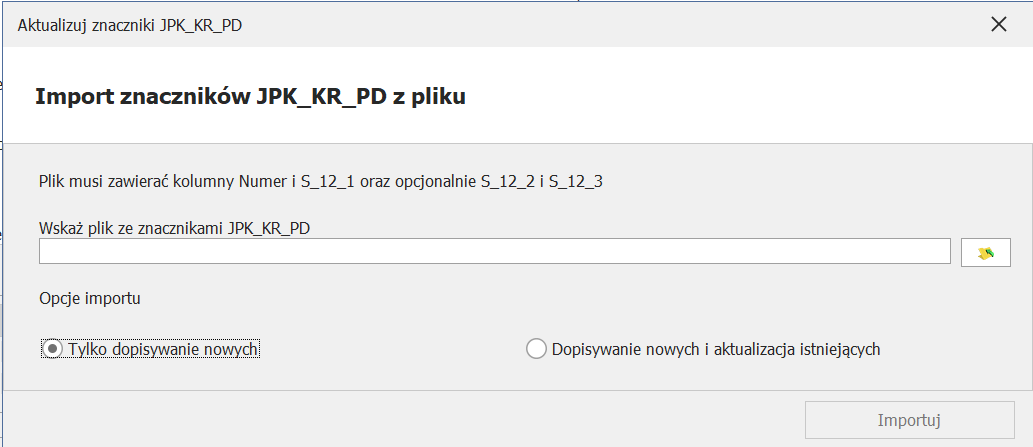
- Tylko dopisywanie nowych (zalecamy): Optima dopisze znaczniki tylko tam, gdzie konto ich nie ma. Znaczników już przypisanych nie nadpisze, także jeśli ktoś zmienił je w Optimie po eksporcie.
- Dopisywanie nowych i aktualizacja istniejących: Optima dopisze nowe znaczniki i zaktualizuje istniejące na podstawie pliku. Wybierz tę opcję tylko wtedy, gdy świadomie poprawiłeś znaczniki w pliku i chcesz je przenieść do Optimy.
Kliknij Importuj.
W tekście pomocy Comarch opcje nazywają się „Tylko dopisanie nowych” i „Dopisanie nowych i aktualizacja istniejących”, a w samym oknie „Tylko dopisywanie nowych” i „Dopisywanie nowych i aktualizacja istniejących”. Chodzi o te same opcje. Pomoc do wersji 2025.5 wymienia jako plik importu arkusz .xlsx, pomoc do wersji 2026 arkusz .xls lub .xlsx; plik z narzędzia jest zawsze .xlsx, więc pasuje do obu.
Przeczytaj komunikaty po imporcie
Po zakończeniu Optima wyświetla komunikaty dla kont, na przykład Znaczniki JPK_KR_PD zostały dodane przy numerze konta. Inne komunikaty, które możesz zobaczyć:
- Taki zapis już istnieje. Znacznik nie został dodany. To normalne przy opcji „Tylko dopisywanie nowych”: konto miało już znacznik i Optima go nie ruszyła.
- … nie istnieje lub jest niezgodny ze znacznikami dla wybranego typu ZOiS. Wartość nie zostanie wypełniona. Ten kod nie pasuje do typu ZOiS okresu; zobacz najczęstsze problemy.
Sprawdzenie po imporcie
Przejrzyj kolumny znaczników na liście kont
Na liście Plan kont pokaż kolumny S_12_1 i S_12_2 (jak w kroku 4) i przejrzyj je. Puste pole w kolumnie S_12_1 to konto bez znacznika. Znacznik S_12_1 jest obowiązkowy dla kont, które trafiają do pliku JPK_KR_PD.
Otwórz kilka kont i uzupełnij braki
Otwórz kilka kont z różnych zespołów i sprawdź zakładkę [JPK] na formularzu konta. Konta bez znacznika uzupełnij ręcznie na tej zakładce albo seryjnie: zaznacz konta na liście i wybierz Operacje seryjne → Zmień znaczniki JPK.
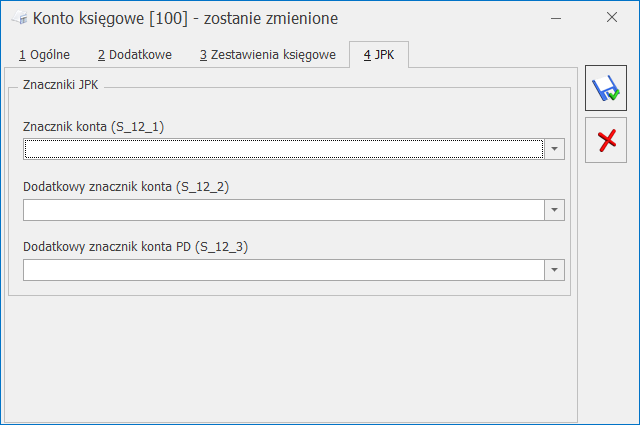
Przy zapisie formularza konta bez znacznika S_12_1 Optima zapyta, czy chcesz go dopisać.
Najczęstsze problemy
W widoku planu kont nie ma kolumn S_12_1, S_12_2, S_12_3
Nic nie szkodzi. Wyeksportuj plan bez nich: narzędzie samo dopisze brakujące kolumny znaczników do pliku wynikowego, a to właśnie kolumn Numer i S_12_1 (opcjonalnie S_12_2 i S_12_3) Optima potrzebuje przy imporcie. Muszą za to być kolumny Numer, Nazwa i Typ konta. Jeśli którejś brakuje, narzędzie o tym napisze: dodaj ją opcją Wybór kolumn (prawy przycisk myszy na nagłówku) i wyeksportuj plan jeszcze raz.
Nie mam Excela, Optima zapisuje plik XLS
To wystarczy. Przy eksporcie wybierz MS Excel (xls) i wgraj ten plik do narzędzia bez otwierania i bez zapisywania go od nowa. Wynik dostaniesz jako .xlsx, gotowy do importu. Jeśli chcesz go przejrzeć bez Excela, otworzy go każdy program obsługujący format .xlsx.
Część kont została bez znacznika
Narzędzie zostawia puste pole tam, gdzie nazwa konta nie pozwala jednoznacznie ustalić znacznika. Dla kont niejednoznacznych sprawdź kolumnę Propozycje w pliku wynikowym: możesz przepisać wybrany kod do S_12_1 przed importem albo uzupełnić go po imporcie w Optimie (krok 14). Jeśli uważasz, że znacznik dało się ustalić, zgłoś regułę: za przyjęte zgłoszenie dodamy 1 przeliczenie na Twoim kodzie.
Optima odrzuca kod jako niezgodny z typem ZOiS
Komunikat „nie istnieje lub jest niezgodny ze znacznikami dla wybranego typu ZOiS” oznacza, że kod nie pasuje do słownika wybranego w polu Typ ZOiS okresu obrachunkowego albo że w komórce jest literówka. W kolumnach znaczników liczy się też wielkość liter, więc nie zmieniaj kodów ręcznie na małe litery. Sprawdź typ ZOiS (krok 2); narzędzie proponuje kody ze słownika dla jednostek pozostałych.
Optima pisze „Taki zapis już istnieje”
To nie błąd. Przy opcji „Tylko dopisywanie nowych” Optima pomija konta, które miały już znacznik. Narzędzie i tak zostawia takie znaczniki bez zmian.
Wgraj plan kont i zobacz podgląd za darmo
Potrzebujesz pomocy przy imporcie albo przy JPK_CIT w Optimie? Skontaktuj się z nami. Więcej o samych znacznikach: poradnik o znacznikach JPK_KR_PD.
Zrzuty ekranu programu Comarch ERP Optima pochodzą z pomocy producenta i służą wyłącznie do zilustrowania instrukcji.